Prospera 7 · instalação no celular
Instale o Prospera 7 na tela do seu celular.
Não passa pela App Store nem pelo Google Play: instala direto daqui, em um minuto, e abre como qualquer app. É isso que libera o Chamado do dia.
Descobrindo o seu celular…
Prefere ver antes? O vídeo e os passos com imagens estão abaixo.
Vídeo: como instalar
1 minuto e meio. Os mesmos passos estão escritos abaixo.
No iPhone (Safari)
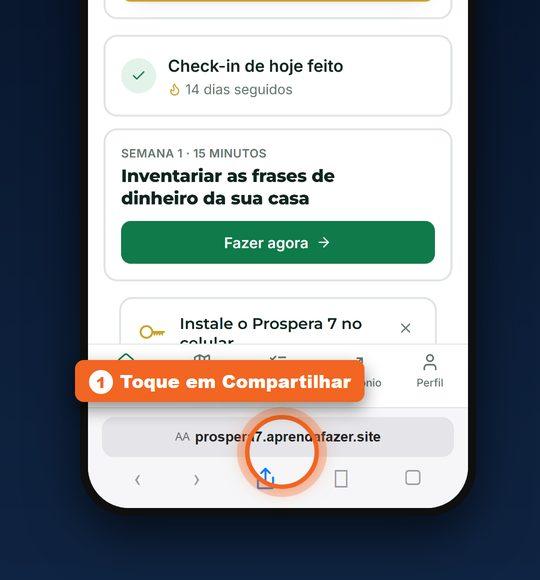
1Abra o link do seu acesso no Safari
Na barra de baixo, toque no botão Compartilhar: o quadradinho com a seta para cima.
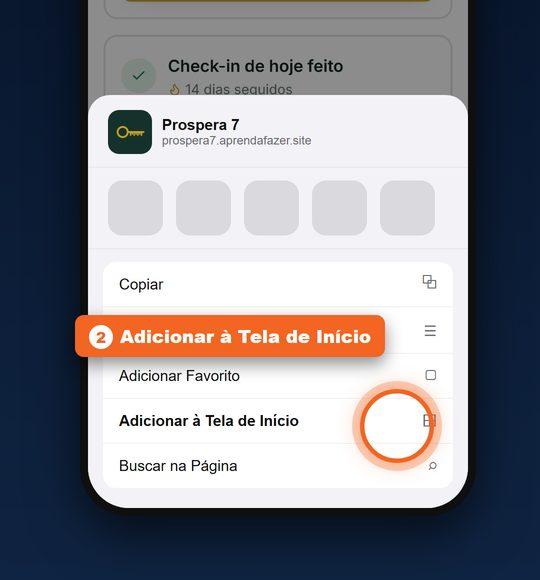
2Toque em "Adicionar à Tela de Início"
Desça um pouco a lista que abriu. A opção fica logo depois de "Adicionar Favorito".
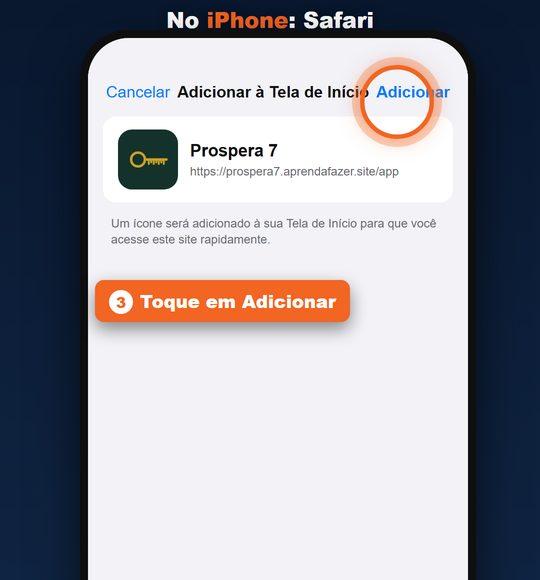
3Confirme em "Adicionar"
No canto de cima, à direita. Você pode manter o nome Prospera 7.
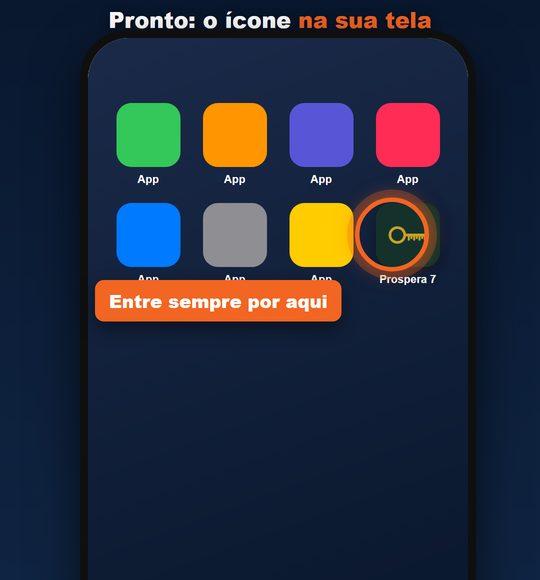
4Pronto: o ícone está na sua tela
Daqui para a frente, entre sempre por ele. É o que libera o Chamado do dia no iPhone.
No Android (Chrome)
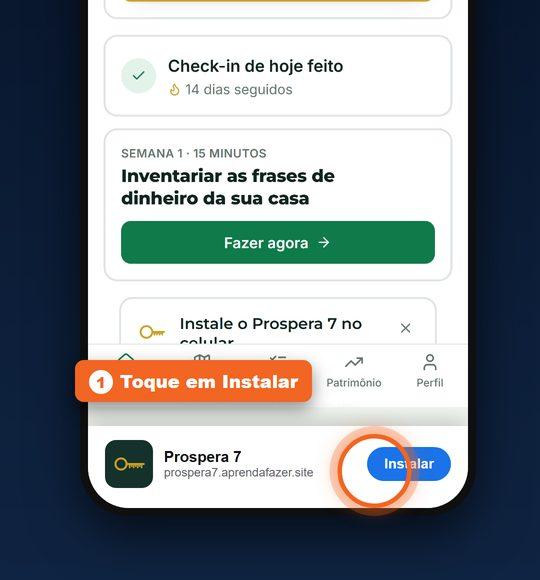
1Abra o link do seu acesso no Chrome
Se aparecer o aviso "Instalar aplicativo" na parte de baixo, toque em Instalar e pule para o passo 4.
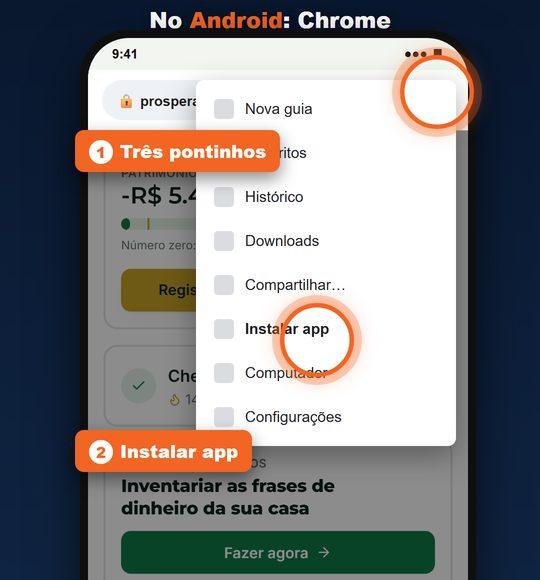
2Se não aparecer, toque nos três pontinhos
No canto de cima, à direita. No menu, escolha "Instalar app" (em alguns aparelhos: "Adicionar à tela inicial").
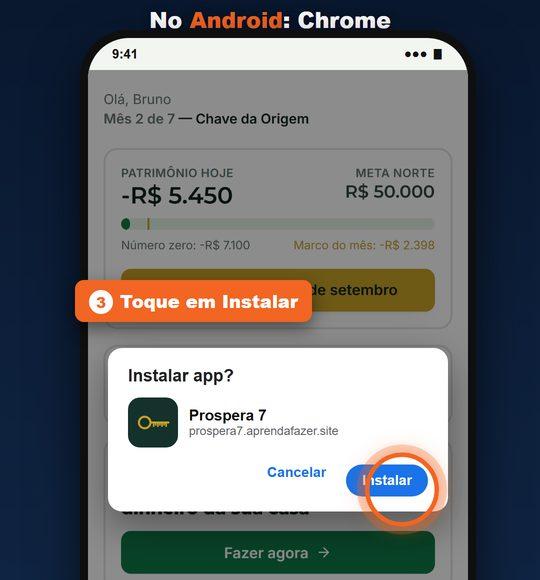
3Confirme em "Instalar"
O Chrome mostra o ícone e o nome do app. É só confirmar.
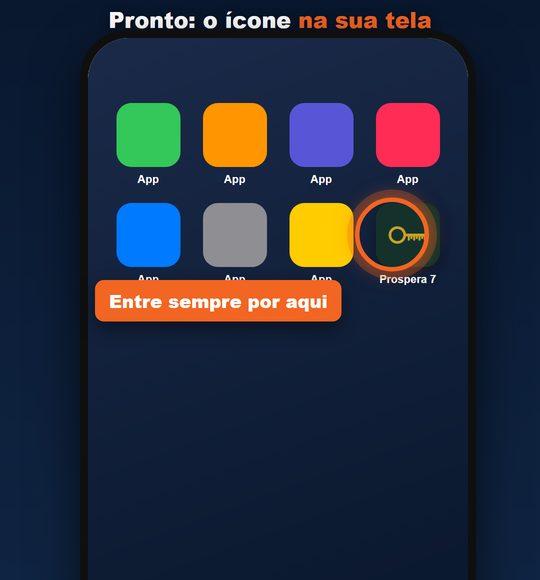
4Pronto: o ícone está na sua tela
Ele aparece junto dos outros aplicativos. Entre sempre por ele.
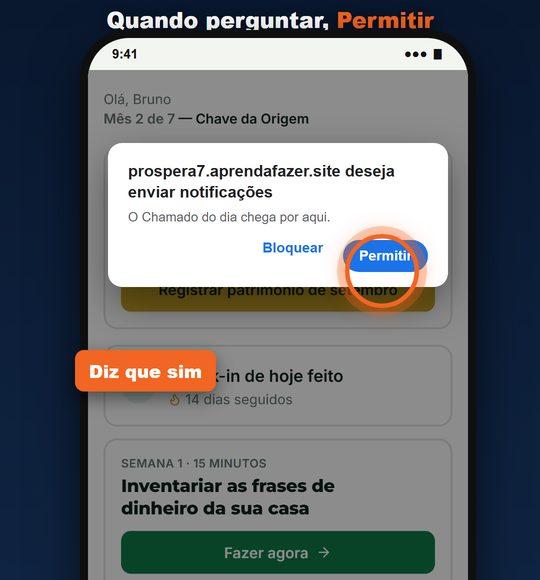
Quando o app perguntar sobre notificações, diga sim.
É assim que o Chamado do dia chega, na hora que você escolher. No iPhone isso só funciona depois de instalar pela Tela de Início. Se um dia quiser desligar, é em Perfil, dentro do app.
Perguntas frequentes
Por que o Prospera 7 não está na App Store nem no Google Play?
Porque ele é um aplicativo web (PWA): abre como qualquer app, funciona no iPhone e no Android, e a instalação acontece direto pelo navegador, sem loja, sem taxa e sem espera de aprovação. Você recebe as atualizações sozinho, sem precisar baixar nada de novo.
Preciso criar senha?
Não. O e-mail de acesso tem um botão que entra direto. Se preferir uma senha para entrar quando quiser, você cria dentro do app, em Perfil.
Não apareceu a opção "Instalar" no Android. E agora?
Toque nos três pontinhos no canto de cima do Chrome e procure "Instalar app" ou "Adicionar à tela inicial". Se estiver usando outro navegador (Samsung Internet, Firefox), o caminho é o menu do navegador e a mesma opção "Adicionar à tela inicial".
No iPhone o botão Compartilhar não aparece.
O link precisa estar aberto no Safari, o navegador azul do iPhone. Se abriu dentro do Instagram, do WhatsApp ou do Gmail, toque nos três pontinhos e escolha "Abrir no Safari" antes de seguir os passos.
O que são as notificações do "Chamado do dia"?
É o lembrete diário do app, na hora que você escolher. Para receber, diga "Permitir" quando o app perguntar. No iPhone as notificações só funcionam depois de instalar pela Tela de Início. Para desligar, é em Perfil, dentro do app.
Funciona sem internet? Ocupa espaço?
As telas que você já abriu continuam disponíveis sem conexão, e o que você registrar é sincronizado quando a internet voltar. O app ocupa poucos megabytes.
Como desinstalar?
Como qualquer app: segure o ícone na tela inicial e escolha remover. Os seus dados continuam na sua conta; ao instalar de novo, está tudo lá.
Instalou? Então faça o diagnóstico.
São 35 perguntas, cerca de 12 minutos. Depois disso, 10 minutos por dia.
Entrar no appFicou com dúvida? Escreva para contato@educativamente.shop.